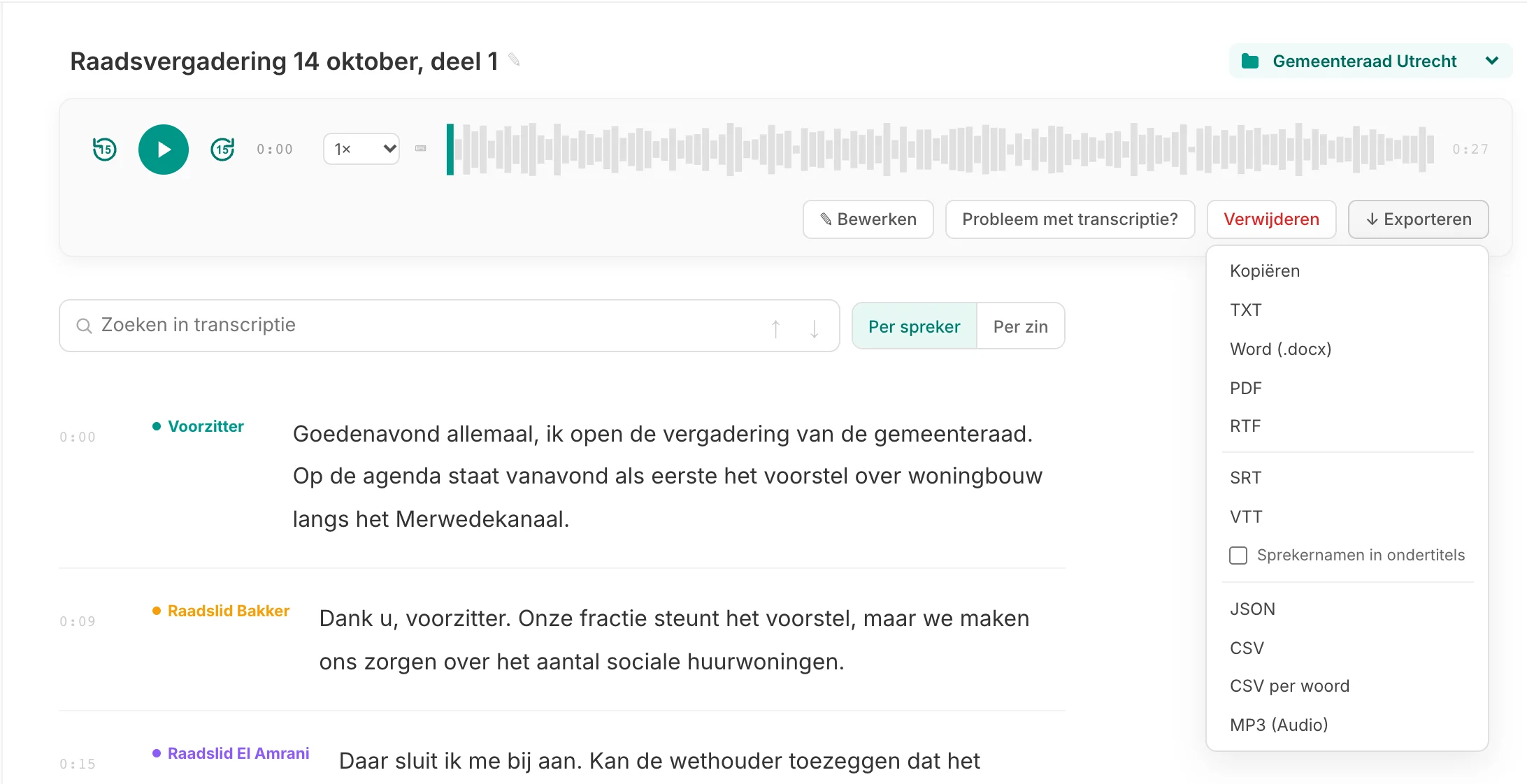
Welk formaat voor welk doel
| Formaat | Waarvoor | Wat erin staat |
|---|---|---|
| Word (.docx) | Verslagen, notulen, interviewverslagen die je verder bewerkt | Kop met titel, datum en sprekers in hun kleur, paginanummers |
| Een vaste versie om te delen of te archiveren | Kop met titel, datum en sprekers, paginanummers | |
| RTF | Openen in Pages, LibreOffice of TextEdit | Dezelfde opmaak als Word |
| TXT of kopiëren | Plakken in een e-mail, CMS of notitie-app | Platte tekst, in de opmaak die je kiest |
| SRT | Ondertitels voor YouTube, LinkedIn, Premiere, DaVinci Resolve | Genummerde ondertitels met begin- en eindtijd |
| VTT | Ondertitels voor video op je eigen website (HTML5-speler) | Ondertitels met tijden in webformaat |
| MP4 met ondertitels | Video's voor social media, of met ondertitels die je aan en uit zet | Je eigen video met de ondertitels erin |
| CSV | Analyse in Excel, Google Sheets, SPSS of een codeerprogramma | Per zin een rij: begin, eind, spreker, tekst. Ook per woord beschikbaar |
| JSON | Eigen software, scripts, verdere verwerking | Alle zinnen met tijden en sprekers, als data |
| MP3 | De audio bewaren of een fragment delen | De opname, of alleen het geselecteerde stuk |
De opmaak van tekst, Word en PDF kiezen
Bij kopiëren, TXT, Word, PDF en RTF kies je eerst hoe de tekst eruitziet. Je ziet direct een voorbeeld op basis van je eigen transcript:
- Blok per spreker: opeenvolgende zinnen van dezelfde persoon in één alinea. Leest het prettigst voor een verslag.
- Blok per spreker met tijdcodes: hetzelfde, met het tijdstip waarop elk blok begint. Handig om in de audio terug te zoeken.
- Regel per zin: elke zin op een eigen regel, met spreker.
- Met tijdcodes: elke zin met tijdstip en spreker. Gebruikelijk bij interviews die je wilt kunnen citeren.
- Alleen tekst: doorlopende tekst zonder sprekers en tijden.
De namen die je aan sprekers geeft, komen mee in elke export. Hoe je sprekers hernoemt, staat op sprekerherkenning.
Ondertitels voor video
Voor SRT en VTT knipt Murmel de tekst in korte regels die op een scherm passen. Je kiest of de naam van de spreker in de ondertitel staat. Bij een videobestand kun je ook een MP4 laten maken:
- MP4, ondertitels in beeld: de tekst zit vast in het beeld. Voor Instagram, TikTok, LinkedIn en YouTube Shorts, waar veel mensen zonder geluid kijken.
- MP4 voor mediaspelers: de ondertitels zitten als apart spoor in het bestand, aan en uit te zetten in VLC of QuickTime. Social media negeren dit spoor.
Meer over ondertitelen staat op video ondertitelen.
Alleen een fragment exporteren
Selecteer een stuk van het transcript en de knop verandert in "Exporteer fragment". Je krijgt dan alleen dat deel, in elk formaat: een citaat als tekst, een stukje video met ondertitels voor social media, of het bijbehorende geluidsfragment als MP3.
CSV en JSON voor analyse
CSV geeft per zin een rij met begin- en eindtijd, spreker en tekst. Daarmee tel je in een spreadsheet hoeveel spreektijd elke deelnemer had, of laad je de zinnen in een programma voor kwalitatieve analyse. "CSV per woord" geeft elke los woord met tijden, voor wie preciezer wil werken. Wil je dit automatisch, voor veel bestanden, gebruik dan de API.
Veelgestelde vragen
Kosten exports extra?
Nee. Alle formaten zitten in elk abonnement en werken ook met losse credits. Je kunt een transcript zo vaak exporteren als je wilt. Zie prijzen.
Komen mijn correcties mee in de export?
Ja. Een export gebruikt altijd de laatst opgeslagen versie van je transcript, met de sprekernamen die je hebt gekozen.
Welk formaat gebruik ik voor YouTube?
Upload een SRT-bestand bij je video in YouTube Studio. Dan kunnen kijkers de ondertitels aan en uit zetten. Voor Shorts werkt een MP4 met ondertitels in beeld beter.