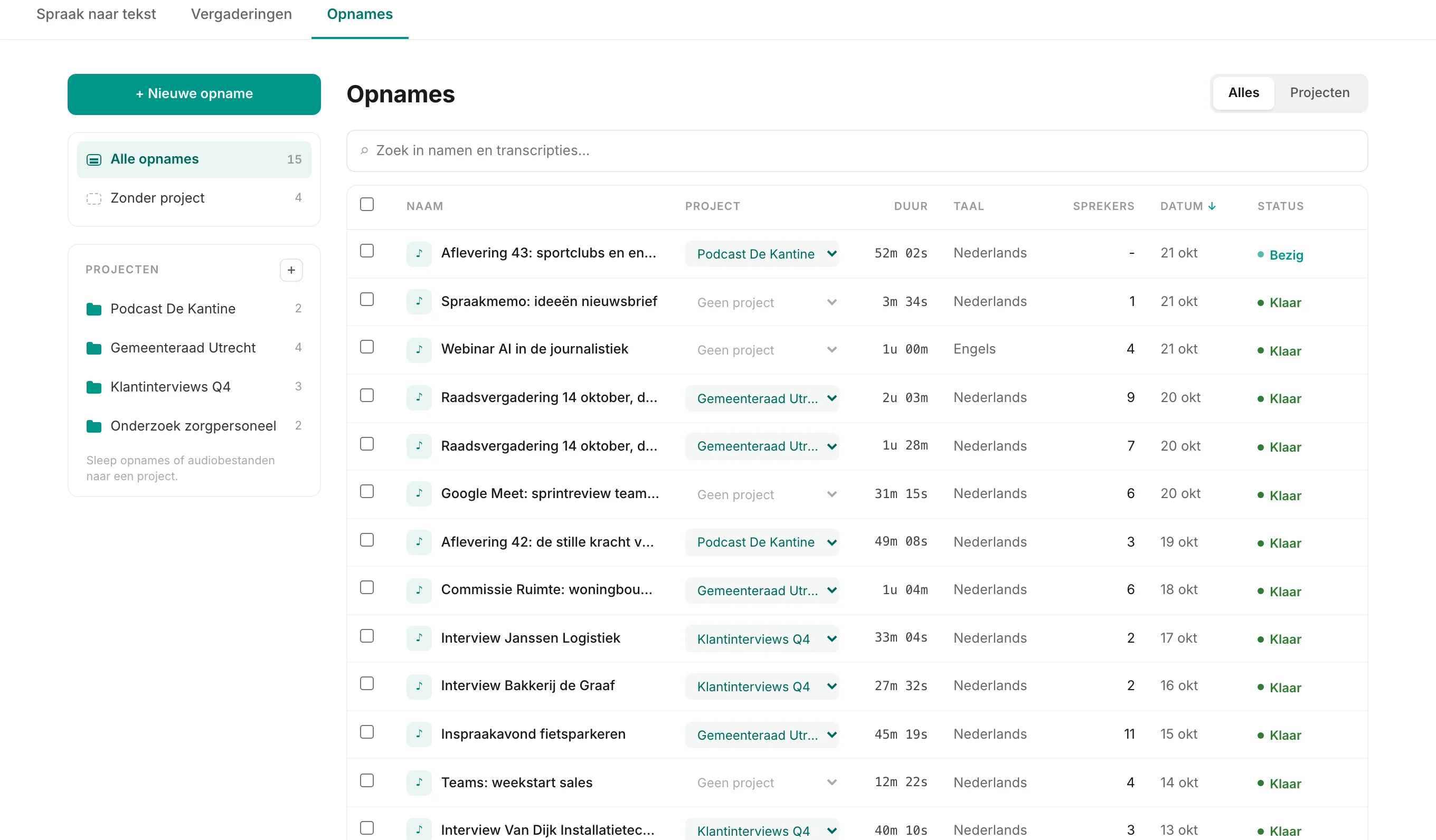
Het tabblad Opnames
In de Studio staat naast het transcript het tabblad Opnames. Dat is een tabel met al je opnames: naam, project, duur, taal, het aantal gevonden sprekers, de datum en de status (in wachtrij, bezig, klaar). Klik op een kolomkop om te sorteren, bijvoorbeeld op duur om de langste interviews bovenaan te zetten. Klik op een rij om het transcript te openen.
Projecten: mappen voor je opnames
Een project is een map. Maak er een per onderzoek, klant, commissie of podcastseizoen. Opnames die nog nergens bij horen staan onder de projectkaarten, zoals losse bestanden naast mappen op je computer.
- Slepen: sleep een opname, of een hele selectie, naar een project in de zijbalk of in het projectoverzicht.
- Verplaatsen met een paar klikken: vink opnames aan, kies "Verplaats naar…" en kies een project, of maak meteen een nieuw project aan.
- Bestanden direct in een project uploaden: sleep audio- of videobestanden van je computer op een project. Ze worden geüpload en komen meteen in die map.
- Hernoemen en opruimen: geef een project een andere naam of verwijder het. De opnames blijven dan gewoon staan, alleen zonder project.
- In bulk verwijderen: selecteer opnames en verwijder audio en transcripties in één keer, definitief.
Veel bestanden tegelijk uploaden
Je kunt meerdere bestanden in één keer kiezen of erheen slepen. Murmel zet ze in een wachtrij en verwerkt ze achter elkaar; je ziet per bestand hoe ver het is en krijgt een e-mail als een transcript klaar is. Houd het tabblad open tot alle bestanden zijn geüpload; het omzetten zelf loopt daarna door, ook als je de browser sluit. Bijna elk formaat werkt (mp3, m4a, wav, mp4, mov en meer), tot 1 GB per bestand met Basic.
Zoeken door al je transcripties
De zoekbalk boven de tabel zoekt in namen én in de tekst van je transcripties. Typ "huurverhoging" en je ziet elke opname waarin het woord valt. Binnen een project zoek je alleen in dat project. In een geopend transcript zoek je verder met Ctrl+F (Cmd+F op de Mac), waarna je met één klik de audio op die plek hoort.
Voorbeeld: een onderzoek met 20 interviews
- Maak een projectNoem het "Scriptie interviews". Zet de namen van je organisaties en lastige vaktermen in je woordenlijst.
- Sleep alle twintig bestanden op het projectTwintig interviews van een uur zijn samen 20 uur audio. Murmel verwerkt ze achter elkaar; een uur audio kost meestal minder dan een minuut.
- Geef sprekers een naamPer interview maak je van "Spreker 1" en "Spreker 2" bijvoorbeeld "Interviewer" en "R07". Zo blijven respondenten anoniem. Zie sprekerherkenning.
- Zoek op thema's en exporteerZoek op een begrip om te zien in welke interviews het terugkomt. Exporteer daarna naar Word of CSV voor je codeerprogramma, zie exporteren.
Met Basic heb je 12 uur per maand voor €10,89 incl. btw; voor 20 uur in één keer zijn losse credits of Creator (40 uur) handiger. Bereken het op de pagina prijzen. Meer over onderzoek lees je op transcriberen voor onderzoek.
Veelgestelde vragen
Kost een project iets extra?
Nee. Projecten, zoeken en het tabblad Opnames zitten in elk abonnement en werken ook met losse credits.
Kan een opname in meerdere projecten staan?
Nee, een opname hoort bij één project of bij geen enkel project. Verplaatsen kan altijd.
Wat gebeurt er als ik een project verwijder?
Alleen de map verdwijnt. De opnames en transcripties blijven staan onder "Zonder project".