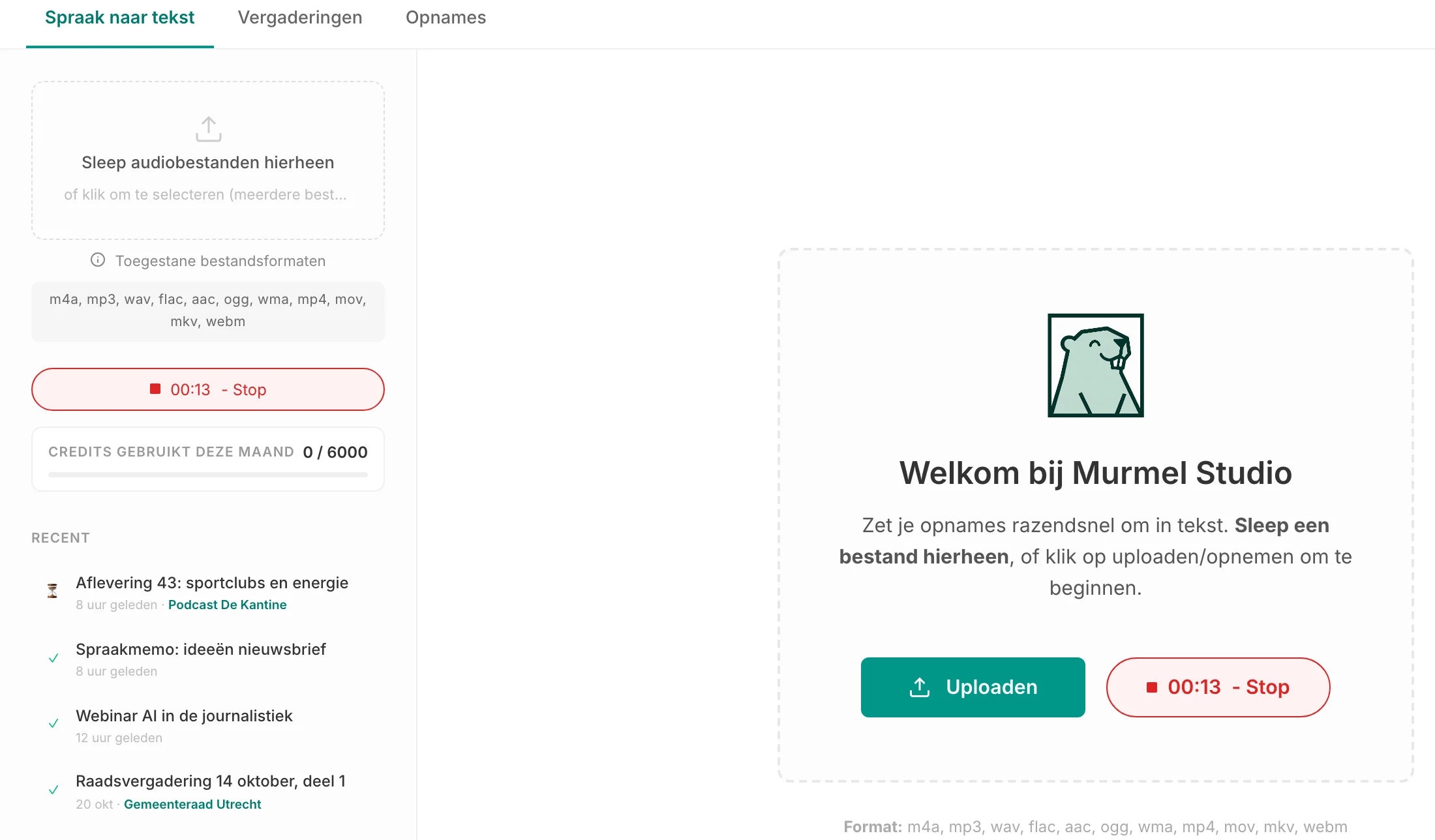
Zo werkt opnemen
- Druk op OpnemenIn de Studio staat naast Uploaden de knop Opnemen. De eerste keer vraagt je browser of Murmel je microfoon mag gebruiken. Kies Toestaan.
- Kijk naar de golfvormTijdens het opnemen zie je een live golfvorm en een teller. Beweegt de golfvorm mee als je praat, dan komt het geluid binnen. Blijft hij plat, dan luistert de verkeerde microfoon mee.
- Stop de opnameMurmel stuurt de opname direct door. Een uur audio is meestal binnen een minuut omgezet.
- Lees en corrigeerHet transcript verschijnt in de editor, met sprekers. Klik op een woord om de audio vanaf dat punt te horen, verbeter wat nodig is en exporteer naar Word, PDF of tekst.
Opnemen op je telefoon
De Studio heeft een eigen indeling voor de telefoon. Open app.murmel.nl in Safari op een iPhone of in Chrome op Android, log in en druk op Opnemen. Handig voor een interview op locatie, een gesprek met een klant of een ingesproken idee onderweg.
- Houd het scherm aan en blijf in de browser. Als je telefoon op slot gaat of je naar een andere app wisselt, kan de browser de microfoon pauzeren. Zet automatische vergrendeling tijdelijk langer.
- Zet de telefoon op niet storen, zodat een binnenkomend gesprek de opname niet onderbreekt.
- Leg de telefoon met de microfoon naar de sprekers, op een zachte ondergrond. Een tafel waarop getikt wordt, hoor je terug.
- Neem je liever op met de recorder-app van je telefoon? Dat kan ook. Upload het bestand daarna, zie spraakmemo naar tekst.
Geen geluid? Microfoontoegang regelen
Heb je de vraag om microfoontoegang weggeklikt, dan laat Murmel een melding zien. Zo zet je de toegang alsnog aan:
- Chrome en Edge op de computer: klik op het slotje of het instellingen-icoon links van het webadres, zet Microfoon op Toestaan en laad de pagina opnieuw.
- Safari op de Mac: kies Safari > Instellingen voor app.murmel.nl en zet Microfoon op Sta toe.
- iPhone: tik op "aA" of het instellingen-icoon in de adresbalk, kies Website-instellingen en sta de microfoon toe.
- Android: tik op het icoon links van het webadres, kies Machtigingen en zet de microfoon aan.
- Externe microfoon of headset: controleer in de geluidsinstellingen van je computer welke microfoon als invoer is gekozen.
Goed om te weten
- Een opname in de browser duurt maximaal ongeveer twee uur. Dan slaat Murmel de opname automatisch op en zet hem om. Neem je langer op, zoals een hele raadsvergadering, gebruik dan een recorder en upload het bestand. Uploads hebben geen praktische lengtegrens.
- Mislukt het versturen, bijvoorbeeld door een wegvallende verbinding, dan blijft de opname in je browser staan. Je kunt het opnieuw proberen of de opname als bestand downloaden.
- De woordenlijst geldt ook voor opnames. Zet lastige namen er vooraf in, zie eigen woordenlijst.
- Een online vergadering in Teams of Google Meet hoef je niet zelf op te nemen: daar is de notulist voor.
Veelgestelde vragen
Heb ik een app nodig om op te nemen?
Nee. Opnemen werkt in de browser op je computer en op je telefoon. Je logt in op app.murmel.nl en drukt op Opnemen.
Wat kost een opname?
Hetzelfde als een upload: per minuut audio. Met losse credits is dat €1,45 per uur incl. btw, met Basic heb je 12 uur per maand voor €10,89 incl. btw. Zie prijzen.
Waar blijft mijn opname?
De opname en het transcript worden in Nederland verwerkt en opgeslagen. Je kiest zelf of ze bewaard blijven of na een vaste termijn automatisch verdwijnen. Zie beveiliging en privacy.